

外观
为 Oracle Cloud 添加 Keycloak 登录
步骤1:在Keycloak添加新领域

步骤2:下载领域SAML元数据

步骤3:为用户添加中间名属性
如果使用email进行匹配可跳过,在 Realm Settings -> User profile -> JSON editor 中 lastname 前添加一个 middleName 属性
{
  "name": "middleName",
  "displayName": "Middle name",
  "validations": {
    "length": {
      "max": 255
    },
    "person-name-prohibited-characters": {}
  },
  "required": {
    "roles": [
      "user"
    ]
  },
  "permissions": {
    "view": [
      "admin",
      "user"
    ],
    "edit": [
      "admin",
      "user"
    ]
  },
  "multivalued": false
},
步骤4:修改个人资料
点击 My profile -> Edit my profile 修改 Middle name 为想要值

步骤5:下载Oracle SAML元数据
在 Identity domain: Default -> Security -> Identity providers 页面中点击 Export SAML metadata ,下载 Metadata file

步骤6:创建客户端
在Keycloak Clients 页面中选择 Import client ,点击 Browse 选择刚刚导出的Oracle SAML 元数据,Name 选填

步骤7:创建映射关系
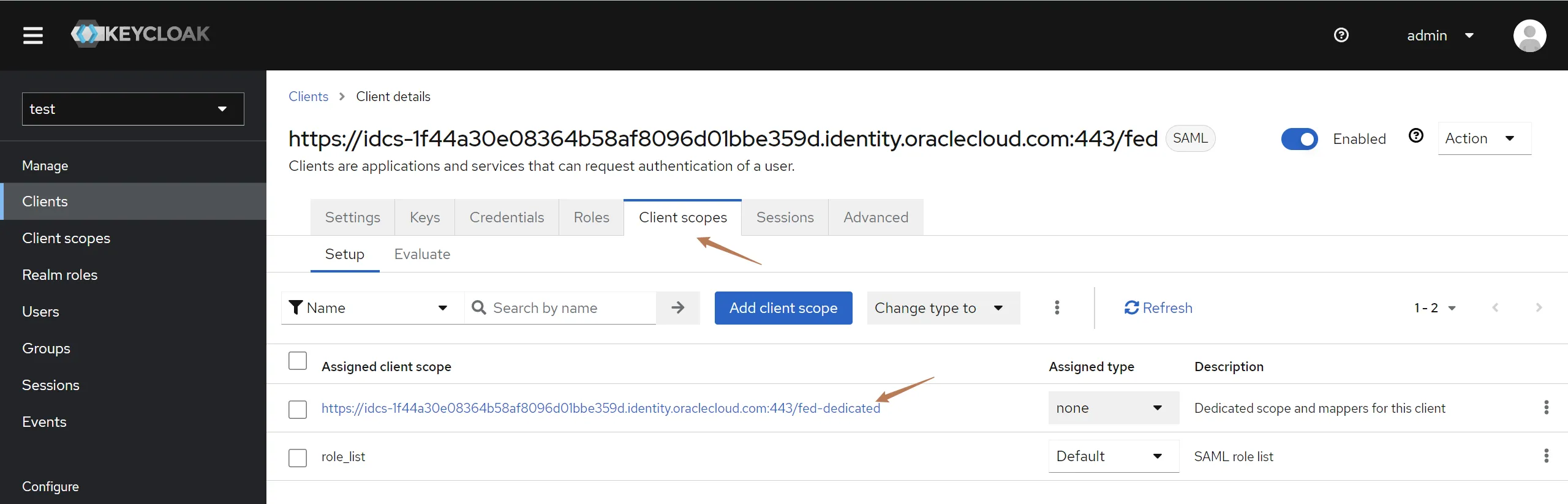


步骤7:创建用户
其中Middle name需要与 步骤4:修改个人资料 中的用户Middle name相同

自行在 Credentials 中设置密码
步骤8:添加身份提供商
前往Oracle Cloud 中的 Identity providers 页面 (步骤5:下载Oracle SAML元数据) ,点击 Add SAML IdP

输入名称

导入 步骤2:下载领域SAML元数据 中下载的元数据

设置映射关系

点击 Create IdP ,出现如下界面

点击 Test login 测试登录

出现如下界面测试通过

步骤9:激活IdP
回到 Add SAML identity provider 页面,点击 Activate ,激活后点击 Add to IdP policy 跳转到如下界面,点击 Default Identity Provider Policy

点击 Edit IdP rule
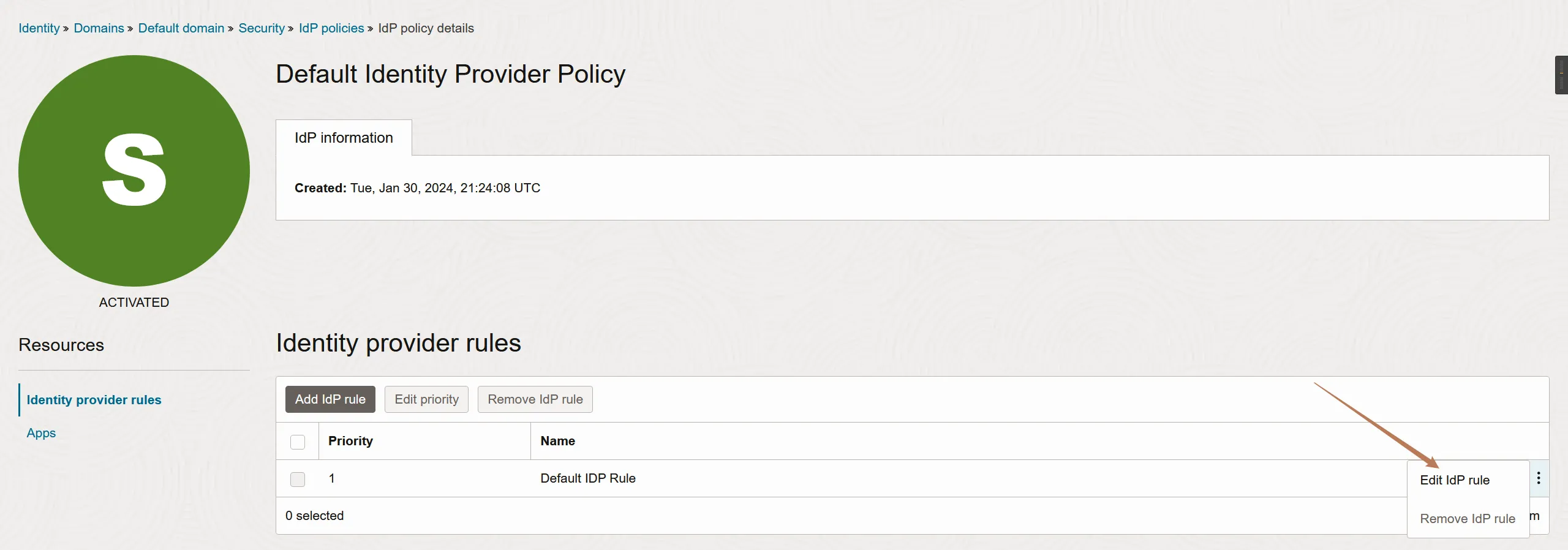
将设置的身份提供商加入到 Assign identity providers

步骤10:为Keycloak登录跳过MFA(可选)
在 Security 下的 Sign-on policies 页面中点击 Security Policy for OCI Console

点击 Add sign-on rule ,在 Authenticating identity provider 选择设置的身份提供商,并勾选上 Administrator 选项,保存

点击 Edit priority 将设置的规则置顶

步骤11:测试登录
不关闭当前页面,令开一个浏览器测试登录效果


